Steeds meer mensen in Nederland zoeken naar een goede IPTV player Windows om live tv, films en series te kijken op hun pc of laptop. Windows is één van de meest gebruikte platforms voor IPTV dankzij de krachtige hardware, flexibiliteit en vele beschikbare IPTV spelers.
Maar met zoveel opties rijst al snel de vraag:
👉 Welke IPTV player voor Windows is het beste en waar moet je op letten?
In deze complete gids lees je:
- Wat een IPTV player voor Windows is
- Hoe IPTV spelers op Windows werken
- De beste IPTV players voor Windows
- Waar je op moet letten bij het kiezen
- Hoe je buffering en problemen voorkomt
Table of Contents
Wat is een IPTV player voor Windows?
Een IPTV player Windows is software waarmee je IPTV-streams kunt afspelen op een Windows-computer. De IPTV player zelf bevat geen zenders.
Om IPTV te kijken heb je nodig:
- Een M3U-afspeellijst, of
- Xtream Codes-inloggegevens
De IPTV player fungeert als mediaspeler en maakt verbinding met de servers van jouw IPTV aanbieder.
Waarom IPTV kijken op Windows?
Veel gebruikers geven de voorkeur aan IPTV op Windows vanwege de stabiliteit en prestaties.
Voordelen van IPTV op Windows
- Groot scherm (monitor of laptop)
- Krachtige hardware decoding
- Meer controle over instellingen
- Ideaal voor multitasking
- Vaak stabieler dan Smart TV apps
Voor veel mensen is een IPTV player Windows een zeer praktische oplossing.
Beste IPTV players voor Windows (overzicht)
Niet elke IPTV player is even geschikt voor Windows. Hieronder vind je de meest gebruikte en betrouwbare opties.
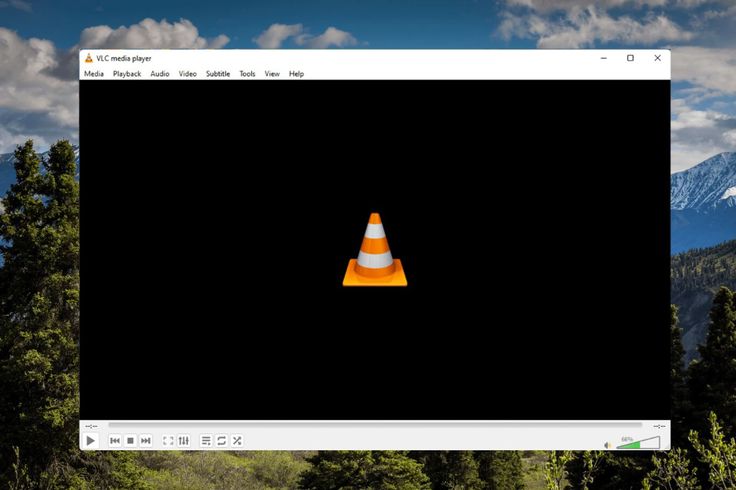
VLC Media Player – eenvoudige IPTV player Windows
VLC is één van de bekendste mediaspelers ter wereld en wordt vaak gebruikt als IPTV player.
Voordelen
- Gratis
- Licht en snel
- Ondersteunt M3U-links
- Werkt op alle Windows-versies
Nadelen
- Geen ingebouwde EPG
- Geen IPTV-gerichte interface
- Beperkte functies voor IPTV
👉 Geschikt voor eenvoudige IPTV-weergave.
MyIPTV Player – IPTV-gerichte Windows app
MyIPTV Player is beschikbaar via de Microsoft Store en speciaal ontwikkeld voor IPTV.
Voordelen
- IPTV-gerichte interface
- Ondersteunt M3U en EPG
- Overzichtelijk en gebruiksvriendelijk
- Werkt goed op Windows 10 & 11
Nadelen
- Minder geavanceerde instellingen
- EPG instellen kan wat tijd kosten
👉 Een van de beste IPTV player Windows-opties voor dagelijks gebruik.
IPTV Smarters (Windows versie)
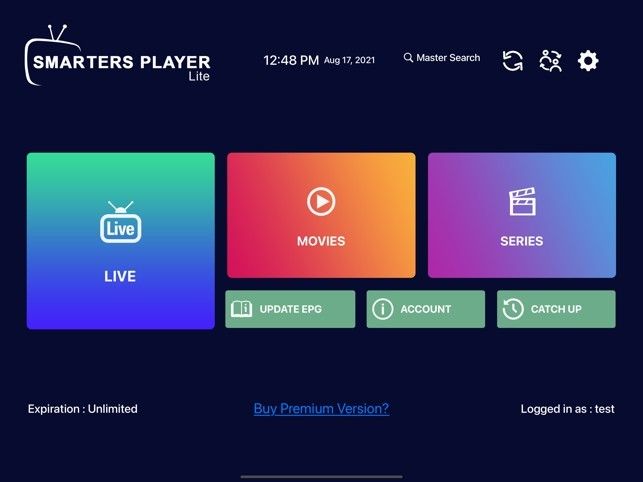
IPTV Smarters is ook beschikbaar voor Windows en populair bij IPTV-gebruikers.
Voordelen
- Moderne interface
- Ondersteunt live tv, films en series
- Werkt met Xtream Codes
- Makkelijk te gebruiken
Nadelen
- Niet beschikbaar in Microsoft Store
- Stabiliteit hangt af van het systeem
👉 Goede allround IPTV player voor Windows.
Kodi – geavanceerde IPTV player Windows
Kodi is een uitgebreid mediacentrum dat ook als IPTV player kan worden gebruikt.
Voordelen
- Zeer flexibel
- Ondersteunt IPTV add-ons
- Volledig aanpasbaar
- Geschikt voor ervaren gebruikers
Nadelen
- Complexe installatie
- Minder geschikt voor beginners
👉 Ideaal voor power users.
ProgDVB / DVBViewer
Deze software wordt gebruikt door gevorderde IPTV-gebruikers.
Voordelen
- Ondersteunt IPTV
- Veel instellingen
- Stabiele weergave
Nadelen
- Verouderde interface
- Minder gebruiksvriendelijk
👉 Alleen aan te raden voor technische gebruikers.
Beste IPTV player Windows per type gebruiker
Beginners
- VLC Media Player
- MyIPTV Player
Regelmatig gebruik
- MyIPTV Player
- IPTV Smarters
Gevorderde gebruikers
- Kodi
- ProgDVB
Waar moet je op letten bij een IPTV player Windows?
Als je de beste IPTV player voor Windows wilt kiezen, let dan op de volgende punten.
EPG (Elektronische Programma Gids)
Een goede EPG zorgt voor:
- Programma-informatie
- Overzicht per zender
- Makkelijk zappen
Niet elke IPTV player Windows ondersteunt EPG goed.
Stabiliteit en prestaties
Een goede IPTV player Windows:
- Crasht niet
- Kan grote zenderlijsten aan
- Speelt streams soepel af
Stabiliteit is belangrijker dan design.
Ondersteuning voor HD & 4K
Controleer of de IPTV player:
- Hardware decoding ondersteunt
- Hoge bitrate streams aankan
- Geschikt is voor 4K-weergave
Gebruiksgemak
Voor dagelijks gebruik is belangrijk:
- Eenvoudige installatie
- Overzichtelijke interface
- Snelle zenderwissel
IPTV player Windows instellen (stappenplan)
Zo stel je een IPTV player op Windows correct in:
- Installeer de IPTV player
- Voeg M3U-link of Xtream Codes toe
- Laad de zenderlijst
- Stel EPG in (indien beschikbaar)
- Start met kijken
Binnen enkele minuten kun je IPTV kijken op Windows.
Buffering voorkomen bij IPTV player Windows
Zelfs met een goede IPTV player Windows kan buffering voorkomen.
Veelvoorkomende oorzaken
- Overbelaste IPTV servers
- Slechte wifi-verbinding
- Te veel achtergrondprogramma’s
- Verkeerde instellingen
Oplossingen
- Gebruik ethernet in plaats van wifi
- Sluit zware programma’s af
- Activeer hardware decoding
- Kies een betrouwbare IPTV aanbieder
In de meeste gevallen ligt buffering niet aan Windows, maar aan de IPTV bron.
Internetvereisten voor IPTV op Windows
Aanbevolen snelheden
- HD: minimaal 25 Mbps
- 4K: minimaal 50 Mbps
Extra tips:
- Gebruik een moderne router
- Vermijd drukke wifi-kanalen
- Herstart je netwerk regelmatig
Is een IPTV player Windows legaal?
De IPTV player zelf is volledig legaal.
De legaliteit hangt af van de rechten op de content die je bekijkt.
👉 Gebruik IPTV altijd op eigen verantwoordelijkheid.
Veelgemaakte fouten bij IPTV player Windows
- Gratis IPTV lijsten gebruiken
- Geen updates uitvoeren
- Oude pc gebruiken
- Verkeerde IPTV player kiezen
Deze fouten zorgen vaak voor slechte prestaties.
IPTV player Windows vergelijken: welke past bij jou?
Niet elke IPTV player is geschikt voor elk type gebruiker. Hieronder zie je de verschillen duidelijk uitgelegd.
Voor beginners
Aanbevolen IPTV players:
- VLC Media Player
- MyIPTV Player
Waarom?
- Eenvoudige installatie
- Weinig instellingen nodig
- Direct te gebruiken met M3U
Voor dagelijks gebruik
Aanbevolen IPTV players:
- MyIPTV Player
- IPTV Smarters (Windows)
Waarom?
- Overzichtelijke interface
- Ondersteuning voor EPG
- Geschikt voor live TV én VOD
Voor gevorderde gebruikers
Aanbevolen IPTV players:
- Kodi
- ProgDVB
Waarom?
- Veel geavanceerde instellingen
- Volledige controle
- Geschikt voor grote zenderlijsten
Beste instellingen voor IPTV player Windows
De juiste instellingen maken vaak het verschil tussen haperende streams en soepel kijken.
Beeldinstellingen
- Hardware decoding: aan
- Video-output: automatisch
- Frame rate matching: aan (indien beschikbaar)
- Bufferinstellingen: standaard of laag
Windows-prestaties optimaliseren
- Sluit onnodige programma’s
- Gebruik recente grafische drivers
- Zet energiemodus op Hoge prestaties
- Zorg voor voldoende vrije RAM
👉 Dit verbetert de stabiliteit van elke IPTV player Windows.
IPTV player Windows op laptop vs desktop
Laptop
Voordelen:
- Draagbaar
- Handig voor onderweg
Nadelen:
- Zwakkere hardware
- Wifi-afhankelijk
Desktop PC
Voordelen:
- Sterkere prestaties
- Stabieler netwerk
- Beter geschikt voor 4K
👉 Voor intensief IPTV-gebruik is een desktop vaak beter.
IPTV player Windows en EPG optimalisatie
Een goed werkende EPG maakt IPTV veel gebruiksvriendelijker.
Tips voor EPG
- Gebruik de EPG-link van je aanbieder
- Controleer tijdzone (GMT+1 voor NL)
- Vernieuw EPG regelmatig
- Wis EPG-cache bij fouten
Zo voorkom je verkeerde programmatijden.
Buffering oplossen bij IPTV player Windows
Buffering blijft de grootste frustratie bij IPTV.
Meest voorkomende oorzaken
- Overbelaste IPTV servers
- Slechte wifi-verbinding
- Te veel programma’s tegelijk
- Onjuiste instellingen
Oplossingen
- Gebruik een ethernetkabel
- Sluit zware apps af
- Update de IPTV player
- Vraag je aanbieder om alternatieve servers
In de meeste gevallen ligt buffering niet aan Windows, maar aan de IPTV bron.
IPTV player Windows en VPN: wel of niet gebruiken?
Voor de meeste gebruikers: niet nodig.
Een VPN kan helpen bij:
- ISP-throttling
- Tijdelijke blokkades
⚠️ Gebruik alleen snelle VPN’s, anders krijg je juist meer buffering.
Veelgemaakte fouten bij IPTV player Windows (deel 2)
- Gratis IPTV lijsten gebruiken
- Oude Windows-versies gebruiken
- Geen updates uitvoeren
- Te zware IPTV player kiezen voor zwakke pc
Deze fouten zorgen vaak voor slechte prestaties.
Hoe haal je het maximale uit je IPTV player Windows?
Checklist:
✅ Betrouwbare IPTV aanbieder
✅ Geschikte IPTV player
✅ Goede instellingen
✅ Stabiel internet
✅ Regelmatige updates
Als al deze punten kloppen, werkt IPTV soepel op Windows.
Conclusie
De beste IPTV player Windows werkt pas echt goed als:
- Je de juiste player kiest
- De instellingen correct zijn
- Je pc voldoende prestaties levert
- Je netwerk stabiel is
Pas dan haal je het maximale uit IPTV op Windows.
👉 Combineer een goede IPTV player met een betrouwbare aanbieder en correcte instellingen voor de beste kijkervaring.